¿Recibiste una tarjeta nueva? Cómo activarla desde la app paso a paso
Activar tu tarjeta ya no es un dolor de cabeza: podés hacerlo desde la app en minutos y empezar a usarla en compras y online. Consejos para evitar errores, qué mirar si la app no la reconoce.
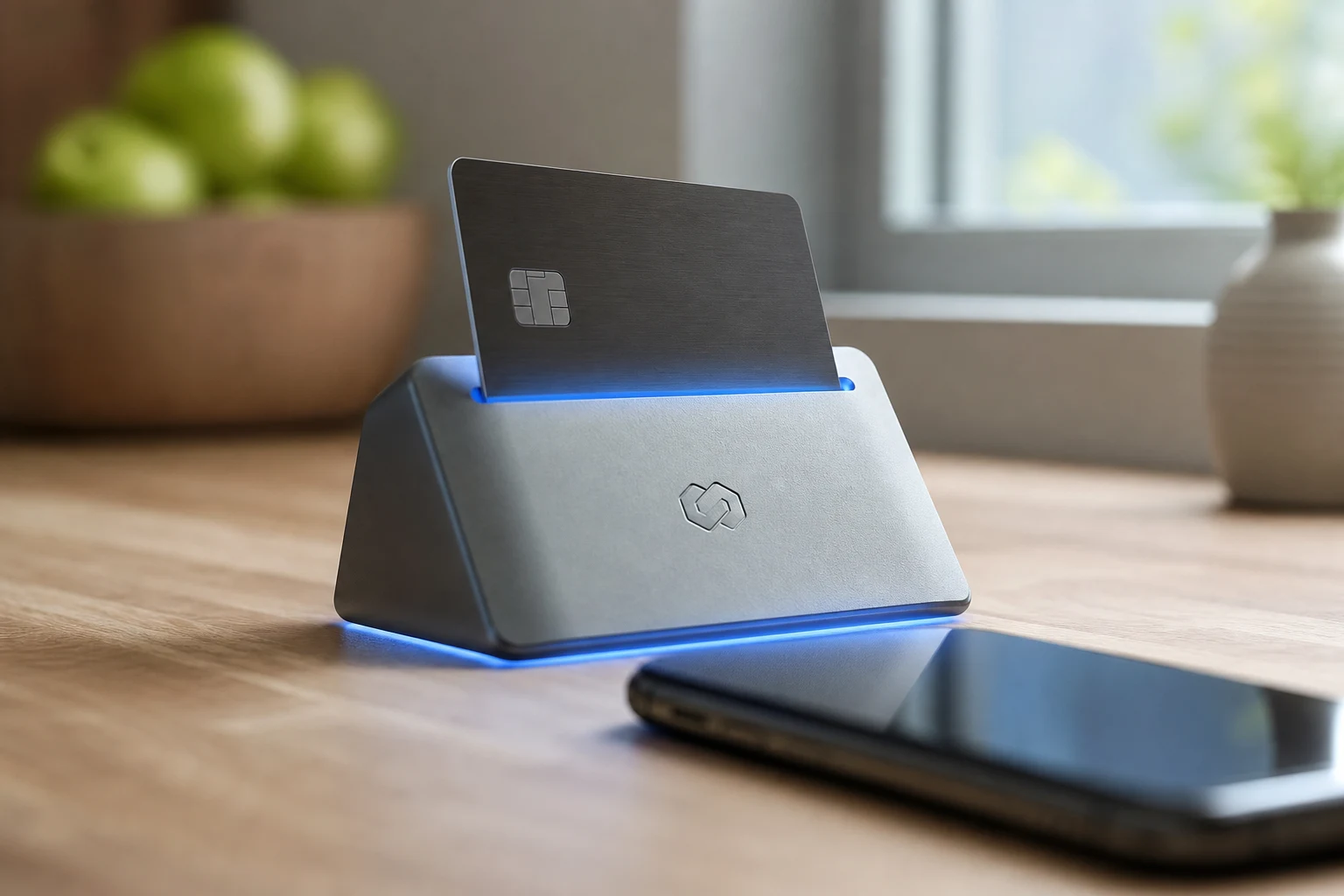
Te llegó la tarjeta nueva, ya sea de tu billetera virtual o de tu banco, y ahora tenés que activarla para empezar a usarla. Por suerte, los días de llamar por teléfono y esperar eternamente quedaron atrás. Ahora, casi siempre podés hacerlo directamente desde la aplicación en tu celular, en un par de minutos.
Si bien cada app tiene su propio diseño, los pasos para activar una tarjeta nueva suelen ser muy parecidos en todas las plataformas, como Ualá o Mercado Pago. Acá te explicamos el proceso general para que sepas qué esperar y cómo hacerlo sin problemas.
El paso a paso general para activar tu tarjeta desde la app
Antes de empezar, asegurate de tener dos cosas a mano: la tarjeta nueva que te llegó y tu celular con la aplicación de la billetera o banco instalada. Es importante que tengas la sesión iniciada en tu cuenta.
- Buscá la sección de "Tarjetas": Abrí la aplicación y buscá en el menú principal o en la pantalla de inicio una opción que diga "Tarjetas", "Mis tarjetas" o algo similar. Suele estar bien visible.
- Identificá la tarjeta pendiente de activación: Dentro de esa sección, vas a ver una representación visual de tus tarjetas. La nueva probablemente aparezca con un cartel que indique "Pendiente de activación", "Activar mi tarjeta" o un mensaje parecido. Seleccionala para continuar.
- Ingresá los datos de la tarjeta: La aplicación te va a pedir que confirmes que tenés la tarjeta con vos. Para esto, generalmente tenés que ingresar algunos de los números impresos en el plástico. Las opciones más comunes son:
- Los últimos 4 dígitos del número de la tarjeta.
- El número de la tarjeta completo (los 16 dígitos del frente).
- A veces, pueden pedirte también el código de seguridad (CVV) de 3 dígitos que está en el dorso.
- Creá o confirmá tu PIN: Este es un paso clave. La app te va a pedir que crees un PIN de 4 dígitos. Este es el código que vas a usar para hacer extracciones de efectivo en cajeros automáticos. Elegí un número que recuerdes fácil pero que no sea obvio (evitá fechas de cumpleaños o secuencias como 1234). Es posible que te pidan que lo ingreses dos veces para confirmarlo.
- Confirmación final: Una vez que completes los pasos anteriores, la aplicación te mostrará un mensaje de éxito, como "¡Tu tarjeta ya está activa!" o "Listo, ya podés usar tu tarjeta". A partir de ese momento, tu tarjeta física está habilitada para compras en locales y online.
¿Qué pasa si no encontrás la opción para activar la tarjeta?
A veces la opción no es tan evidente o el proceso varía un poco. Si no ves un botón claro de "Activar", fijate en estas alternativas:
- Notificaciones dentro de la app: Algunas aplicaciones te muestran una notificación o un banner en la pantalla de inicio apenas abrís la sesión, invitándote a activar tu nueva tarjeta.
- Sección de configuración o seguridad: Revisá las opciones de configuración de tu cuenta o el apartado de seguridad, ya que a veces la activación se encuentra ahí.
- Ayuda o soporte: Si después de buscar seguís sin encontrar cómo hacerlo, utilizá la sección de ayuda o preguntas frecuentes de la app. Es muy probable que encuentres una guía específica. Como último recurso, podés contactar al soporte.
Problemas comunes al activar la tarjeta y cómo resolverlos
Aunque el proceso es sencillo, a veces pueden surgir inconvenientes. Estos son los más habituales:
- "Datos incorrectos": Verificá que estés ingresando los números de la tarjeta exactamente como aparecen en el plástico. A veces, con la prisa, uno se equivoca en un dígito.
- La app no reconoce la tarjeta: Asegurate de tener la última versión de la aplicación instalada. Andá a la tienda de apps de tu celular (Google Play Store o App Store) y fijate si hay alguna actualización pendiente. Una app desactualizada puede generar errores.
- Problemas de conexión: Una conexión a internet inestable (ya sea Wi-Fi o datos móviles) puede interrumpir el proceso. Probá conectarte a otra red o intentarlo de nuevo en unos minutos. Si el problema persiste, es posible que sea una caída general del servicio; en ese caso, te recomendamos consultar la guía para saber si el problema es tuyo o de la app.
Una vez que tu tarjeta esté activa, ya podés agregarla a otras billeteras virtuales para pagar con tu celular o usarla para tus compras del día a día. Recordá firmar el panel que se encuentra en el dorso de la tarjeta, ya que algunos comercios pueden pedírtelo por seguridad.
Este artículo tiene fines informativos y no constituye asesoramiento financiero. Para conocer las condiciones, comisiones y detalles específicos de tu producto, consultá siempre la información oficial proporcionada por tu banco o billetera virtual en su aplicación o sitio web.
También te puede interesar
- Tarjeta prepaga virtual: la guía para comprar online de forma segura
- Tarjeta Naranja X: qué es, cómo funciona y cómo pedirla
- Tarjeta Ualá: cómo funciona la prepaga, la virtual y la de crédito
- Tarjeta prepaga virtual de Mercado Pago: cómo funciona y para qué sirve
- Tarjeta virtual o física: cuál te conviene y en qué se diferencian
¿Te gustó este artículo?
Suscribite para recibir más contenido como este.