¿Cómo activar el NFC de tu celular? La guía para Android y iPhone
Descubrí cómo activar y verificar el NFC en Android y iPhone sin complicaciones. Fijate dónde buscar, cómo activarlo desde ajustes o panel, y qué pruebas hacer para confirmar que podés pagar y transferir datos con tu celular.
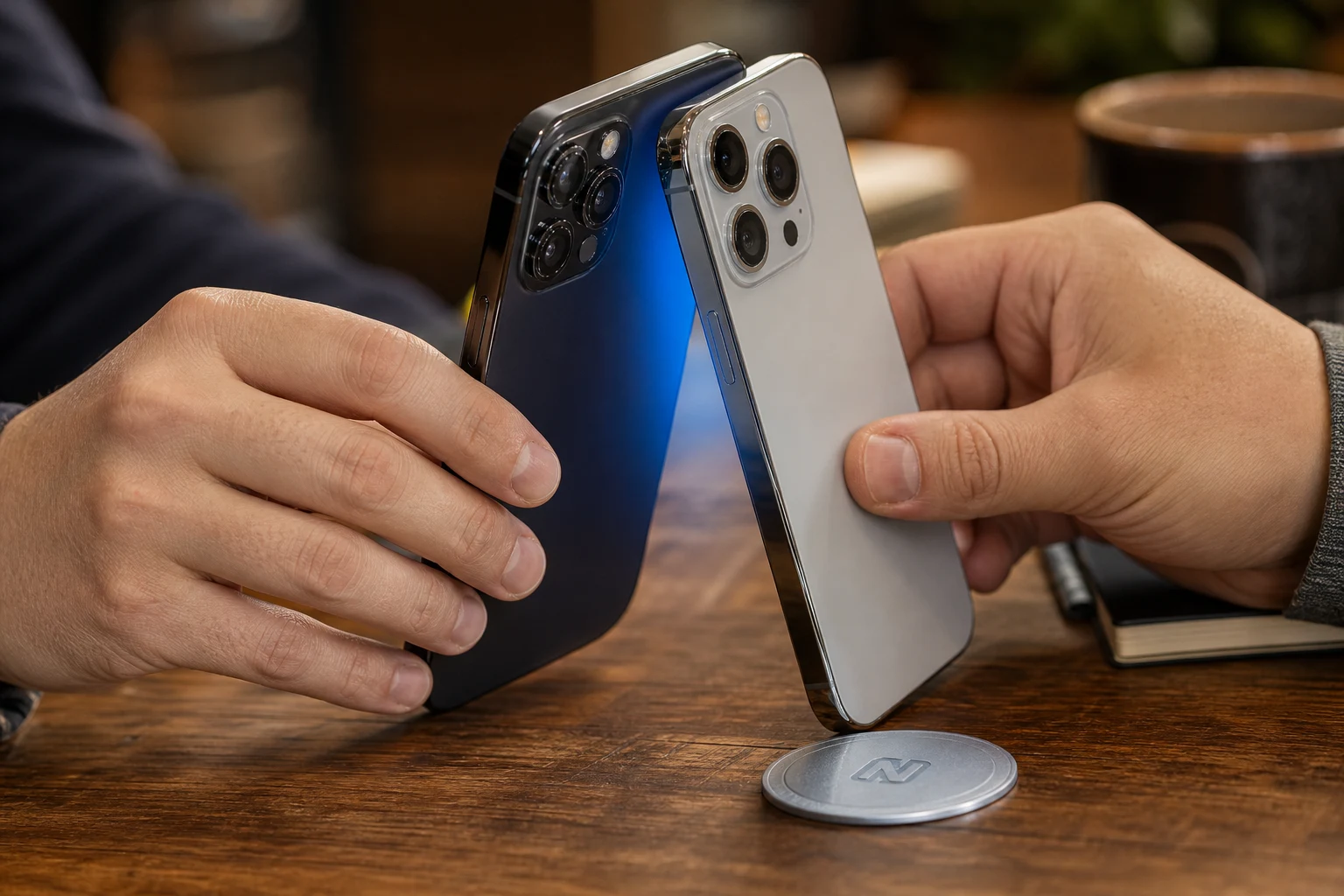
Seguro escuchaste hablar del NFC, esa tecnología que te permite pagar en un local o cargar la SUBE simplemente apoyando el celular. Suena casi mágico, pero es una función que probablemente ya tengas y no estés usando. Si te preguntás "cómo activo el NFC en mi celular", llegaste al lugar indicado.
Acá te voy a explicar de forma sencilla qué es, cómo saber si tu teléfono lo tiene y, lo más importante, cómo encenderlo tanto en Android como en iPhone para que empieces a aprovecharlo hoy mismo.
Primero lo primero: ¿qué es el NFC y para qué sirve?
NFC son las siglas de Near Field Communication, que en español significa "Comunicación de Campo Cercano". Es una tecnología inalámbrica que permite que dos dispositivos se comuniquen entre sí cuando están muy cerca, a unos pocos centímetros de distancia.
Pensalo como una versión súper acotada y segura del Bluetooth o el Wi-Fi. Su principal ventaja es la simpleza y rapidez: apoyás y listo. Por eso se usa tanto para:
- Pagos sin contacto: Es su uso más popular. Vinculás tu tarjeta de débito o crédito a una billetera virtual (como Google Pay o Apple Pay) y pagás en cualquier terminal que acepte pagos contactless, simplemente acercando tu celular.
- Acreditar cargas: Si usás transporte público, con el NFC podés acreditar la carga de tu tarjeta SUBE directamente desde tu celular, sin tener que ir a una terminal.
- Compartir archivos: Podés pasar fotos, contactos o links a otro celular compatible con solo juntarlos.
- Conectar dispositivos: Algunos auriculares, parlantes y otros accesorios usan NFC para un emparejamiento rápido y sin complicaciones.
Cómo saber si tu celular tiene NFC
Antes de intentar activarlo, tenés que confirmar que tu celular sea compatible. La mayoría de los teléfonos de gama media y alta de los últimos años lo incluyen, pero siempre es bueno chequear. Acá tenés dos formas rápidas de hacerlo:
- Buscá en los ajustes rápidos: Deslizá el dedo desde la parte de arriba de la pantalla para abrir el panel de ajustes rápidos (donde activás el Wi-Fi, los datos, etc.). Buscá un ícono con una "N" estilizada. Si lo ves, tu celular tiene NFC.
- Revisá la configuración: Andá a "Ajustes" o "Configuración" en tu celular. Usá la barra de búsqueda de arriba y escribí "NFC". Si te aparece una opción en los resultados, ¡bingo! Tu celular es compatible.
Si después de buscar en ambos lugares no encontrás nada, lo más probable es que tu modelo no cuente con esta tecnología.
Cómo activar el NFC en un celular Android
En Android, el proceso es muy directo, aunque la ubicación exacta del menú puede cambiar un poco según la marca de tu celular (Samsung, Motorola, Xiaomi, etc.).
La ruta más común es la siguiente:
- Abrí la aplicación de "Ajustes" o "Configuración".
- Buscá una opción que diga "Dispositivos conectados", "Conexiones" o "Conexión y compartir".
- Dentro de ese menú, deberías ver la opción "NFC" o "NFC y pagos sin contacto".
- Entrá ahí y activá el interruptor.
¡Y listo! Con eso ya tenés el NFC de tu Android encendido y preparado para usarse.
Atajo: el panel de ajustes rápidos
Como te mencioné antes, la forma más fácil y rápida es desde el panel de notificaciones. Simplemente deslizá hacia abajo desde la parte superior de la pantalla y buscá el ícono de NFC. Tocalo para activarlo o desactivarlo. Si no lo ves a simple vista, es posible que tengas que deslizar hacia la izquierda o editar el panel para agregarlo.
¿Y en iPhone? La particularidad de Apple
Si tenés un iPhone, la respuesta es distinta y mucho más simple: el NFC siempre está activo y no se puede desactivar. Apple integra esta función de forma nativa en sus dispositivos, pero la gestiona automáticamente en segundo plano.
Esto significa que no vas a encontrar un botón para "activar NFC" en los ajustes de iOS como sí pasa en Android. Simplemente funciona cuando lo necesitás.
- Para pagos: Cuando quieras usar Apple Pay, solo tenés que hacer doble clic en el botón lateral (o en el botón de inicio en modelos más antiguos) y acercar la parte superior de tu iPhone a la terminal de pago. El NFC se activará solo para realizar la transacción.
- Para leer etiquetas: En los modelos más nuevos (iPhone XS en adelante), solo tenés que acercar la parte superior del celular a una etiqueta NFC (como el sticker de un producto o un cartel interactivo) y automáticamente te aparecerá una notificación para abrir el contenido. En modelos un poco más viejos (del iPhone 7 al X), puede que necesites agregar el "Lector de etiquetas NFC" al Centro de Control desde los Ajustes y abrirlo manualmente para leer una etiqueta.
Todos los modelos desde el iPhone 6 incluyen el chip NFC, aunque en los primeros modelos (6 y 6s) su uso estaba limitado exclusivamente a Apple Pay.
Cómo verificar que el NFC funciona correctamente
Una vez que lo activaste (en Android) o simplemente querés comprobar que anda bien (en iPhone), hay un par de pruebas sencillas que podés hacer:
- Cargar la SUBE: La prueba de fuego en Argentina. Abrí la app "Carga SUBE", apoyá la tarjeta en la parte trasera de tu celular (generalmente en la zona superior o central, donde está la antena) y fijate si la reconoce.
- Probar un pago: La próxima vez que vayas a un supermercado o local que acepte pagos sin contacto, avisale al cajero que vas a pagar con el celular. Abrí tu billetera virtual (Google Pay, Apple Pay, etc.), desbloqueá el teléfono y acercalo a la terminal.
- Usar una app de prueba: En la Play Store de Android hay aplicaciones como "NFC Checker" que te permiten verificar el estado del chip y probar si puede leer etiquetas.
Con estos simples pasos, ya tenés todo listo para empezar a usar la tecnología NFC y hacer tus pagos y trámites diarios de una forma mucho más rápida y cómoda.
Este artículo tiene un propósito informativo y no constituye una recomendación de inversión ni asesoramiento financiero. Las funciones y la disponibilidad de las opciones mencionadas pueden variar según el modelo de tu dispositivo y la versión de su sistema operativo. Para obtener información precisa y actualizada, verificá siempre la configuración de tu celular.
También te puede interesar
- Transferencias 3.0 para comercios: qué cambió y cómo te afecta al cobrar
- ¿Necesitás depositar efectivo? Podés hacerlo en un cajero y sin tarjeta
- ¿Necesitás sacar plata del Banco Nación? Podés hacerlo sin la tarjeta
- Transferencias 3.0: qué es y cómo te cambia la forma de pagar en Argentina
- Pago rechazado con la billetera: por qué pasa y cómo solucionarlo
¿Te gustó este artículo?
Suscribite para recibir más contenido como este.