Cómo pagar con el celular usando NFC: la guía definitiva
Descubrís cómo el pago con tu celular usando NFC puede simplificar tus compras diarias. Sin llaves, sin tarjetas, tus transacciones quedan seguras y rápidas. Un vistazo práctico para entender la tecnología detrás de Apple Pay, Google Wallet.
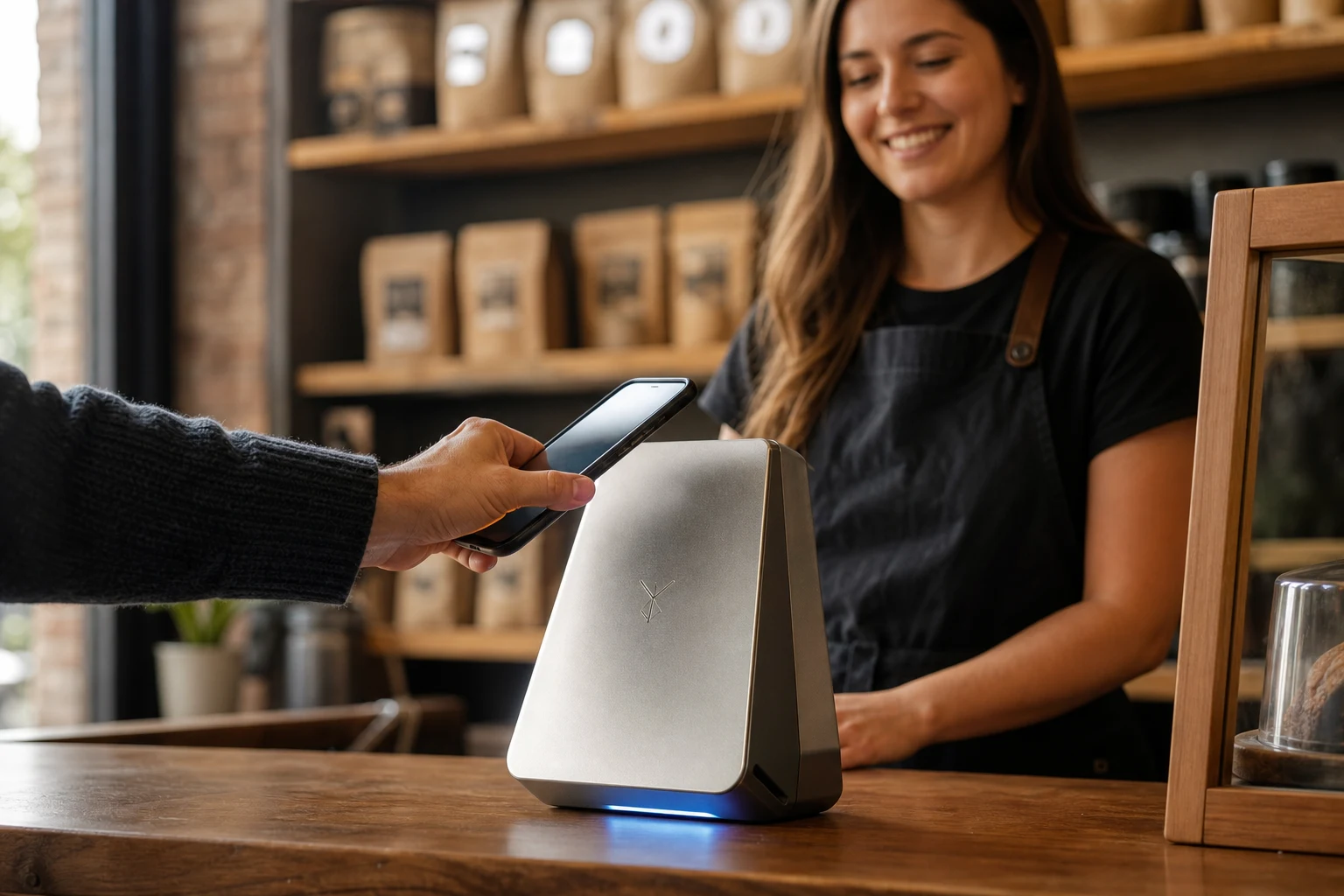
¿Viste en las películas que apoyan el celular en un lector y pagan como por arte de magia? Bueno, eso no es ciencia ficción. Se llama tecnología NFC y es muy probable que tu celular ya la tenga. Usarla para pagar es más fácil, rápido y seguro de lo que te imaginás.
Olvidate de andar con la billetera llena de tarjetas o de sacar el plástico para cada compra. Con solo acercar tu teléfono a la terminal de pago, podés resolverlo en segundos. Si querés saber cómo sumarte a esta movida, acá te explico todo lo que necesitás, desde qué es el NFC hasta cómo configurarlo paso a paso.
¿Qué es el NFC y por qué es tan práctico?
NFC son las siglas de Near Field Communication, que en español significa "comunicación de campo cercano". Es una tecnología inalámbrica que permite que dos dispositivos se comuniquen entre sí cuando están muy cerca, generalmente a menos de 4 centímetros.
Pensalo como un diálogo súper rápido y seguro entre tu celular y el lector de tarjetas (el posnet). Cuando los acercás, tu teléfono comparte la información de tu tarjeta de débito o crédito de forma encriptada para autorizar el pago. Es el mismo principio que usan las tarjetas contactless o la SUBE, pero directamente desde tu celular.
La gran ventaja es la velocidad y la comodidad. No tenés que insertar ninguna tarjeta, ni tipear tu PIN en el posnet, ni andar buscando el plástico correcto. Simplemente desbloqueás tu celular, lo acercás y listo.
¿Qué necesitás para poder pagar con tu celular?
Para empezar a usar tu celular como billetera, tenés que asegurarte de cumplir con tres requisitos básicos. No te preocupes, son más sencillos de lo que suenan.
- Un celular con chip NFC: La mayoría de los teléfonos de gama media y alta fabricados en los últimos años ya vienen con esta tecnología incorporada. Más adelante te explico cómo verificar si el tuyo lo tiene.
- Una app de pagos compatible: Necesitás una billetera virtual que gestione tus tarjetas y utilice el NFC. Las más comunes son la Billetera de Google (Google Wallet) para celulares con Android y Apple Pay para los iPhone.
- Una tarjeta de un banco compatible: No todas las tarjetas de débito o crédito se pueden agregar a estas billeteras. Tu banco tiene que tener un acuerdo con Google o Apple para permitirlo. Por suerte, cada vez más bancos en Argentina se suman a esta tecnología.
¿Cómo saber si tu celular tiene NFC?
Verificar si tu celular es compatible es muy fácil. Acá te dejo las dos formas más rápidas de sacarte la duda.
Si tenés un celular con Android
La forma más directa es revisar los ajustes rápidos.
- Deslizá el dedo desde la parte superior de la pantalla para abrir el panel de notificaciones y ajustes rápidos.
- Buscá un ícono con una letra "N" o que diga "NFC". Si aparece, tu celular lo tiene. Podés tocarlo para activarlo o desactivarlo.
- Si no lo ves a simple vista, puede estar oculto. Tocá el ícono de editar (un lápiz o tres puntos) para ver todos los botones disponibles y arrastralo a tu panel principal si querés.
Otra opción es ir a la configuración:
- Abrí la app de Ajustes o Configuración.
- Usá la barra de búsqueda y escribí "NFC".
- Si aparece una opción relacionada, como "NFC y pagos sin contacto", significa que tu celular es compatible.
Si tenés un iPhone
En el caso de Apple, la cosa es aún más simple. Todos los modelos desde el iPhone 6 en adelante incluyen NFC. Si tenés un iPhone 6 o un modelo más nuevo, ya estás listo para pagar sin contacto. El chip NFC siempre está activo para usarse con Apple Pay, así que no necesitás buscar ninguna opción para encenderlo.
Cómo configurar tu celular para pagar con NFC: paso a paso
Una vez que confirmaste que tu celular tiene NFC, el siguiente paso es configurar la billetera virtual para agregar tus tarjetas. El proceso varía un poco entre Android y iPhone.
Paso a paso para Android (con Billetera de Google)
La Billetera de Google (o Google Wallet) es la aplicación nativa de Android para gestionar tus tarjetas, pases y entradas.
- Descargá la Billetera de Google: Si no la tenés instalada, buscala en la Play Store como "Billetera de Google" e instalala.
- Activá el NFC: Como vimos antes, asegurate de que el NFC esté activado desde los ajustes rápidos o la configuración de tu celular. En la sección "Conexiones" o "Dispositivos conectados" suele estar la opción.
- Agregá tu tarjeta: Abrí la app Billetera de Google y tocá el botón flotante que dice "+ Agregar a la Billetera". Seleccioná "Tarjeta de pago".
- Escaneá o ingresá los datos: Podés usar la cámara para escanear tu tarjeta física y que la app complete los datos automáticamente, o podés ingresarlos de forma manual (número, fecha de vencimiento y código de seguridad).
- Verificá la tarjeta: El banco emisor necesitará verificar que sos vos. Generalmente, te envían un código por SMS, email o a través de su propia app de home banking. Seguí los pasos que te indiquen para completar la validación.
- Establecéla como predeterminada: Si agregás varias tarjetas, podés elegir cuál querés que se use por defecto para los pagos. Simplemente mantené presionada la tarjeta en la app y seleccioná "Establecer como predeterminada".
Paso a paso para iPhone (con Apple Pay)
En los iPhone, el sistema de pagos se llama Apple Pay y está integrado en la aplicación Wallet.
- Abrí la app Wallet: Buscá la aplicación "Wallet" que ya viene preinstalada en tu iPhone.
- Agregá tu tarjeta: Tocá el ícono de "+" que aparece en la esquina superior derecha de la pantalla.
- Seleccioná el tipo de tarjeta: Elegí "Tarjeta de débito o crédito".
- Escaneá o ingresá los datos: Al igual que en Android, podés usar la cámara para capturar la información de tu tarjeta o ingresarla manualmente.
- Confirmá con tu banco: Tu banco te pedirá una verificación para asegurarse de que sos el titular. Esto puede ser a través de un SMS, un correo electrónico o usando la app del banco.
- ¡Listo! Una vez verificada, tu tarjeta ya estará disponible en Apple Pay para que puedas empezar a pagar. En iPhone no necesitás configurar una tarjeta como predeterminada de la misma forma; simplemente seleccionás la que querés usar al momento de pagar.
¿Cómo pagar en un local usando el NFC de tu celular?
Ya tenés todo configurado. Ahora viene la parte más fácil y satisfactoria: pagar.
El procedimiento es casi idéntico en Android y en iPhone.
- Buscá el símbolo de pago sin contacto: Antes de pagar, fijate que el posnet del comercio tenga el símbolo de contactless. Es un ícono con cuatro ondas de radio, muy parecido al del Wi-Fi pero de costado. Hoy en día, la gran mayoría de las terminales lo tienen.
- Desbloqueá tu celular: Es un paso de seguridad fundamental. Podés usar tu huella digital, el reconocimiento facial o tu PIN/patrón. No es necesario que abras la aplicación de la billetera.
- Acercá la parte trasera de tu celular al posnet: Apoyá la parte superior o central de la espalda de tu teléfono sobre la pantalla o el lateral del lector de tarjetas, donde esté el símbolo contactless.
- Esperá la confirmación: En uno o dos segundos, vas a sentir una vibración y verás una tilde de confirmación en la pantalla de tu celular. En el posnet también aparecerá un mensaje de "aprobada".
¡Y eso es todo! El pago se realizó. No tuviste que entregar tu tarjeta, ni firmar nada, ni tocar botones en el posnet.
Es importante recordar que el pago sin contacto a través de NFC es una de las formas más seguras de comprar. El número real de tu tarjeta nunca se comparte con el comercio. En su lugar, se utiliza un número de cuenta virtual único y encriptado para cada transacción. Además, al requerir que desbloquees tu teléfono, se añade una capa de seguridad biométrica que las tarjetas físicas no tienen.
Así que la próxima vez que vayas a comprar algo, anímate a dejar la billetera en el bolsillo y probá pagar con tu celular. Es un pequeño cambio que te va a hacer la vida mucho más simple.
Este artículo tiene fines puramente informativos y no constituye asesoramiento financiero. Para conocer las comisiones, límites o condiciones vigentes de cada servicio, siempre verificá la información en la aplicación oficial o el sitio web de tu billetera virtual o banco.
También te puede interesar
- Transferencias 3.0 para comercios: qué cambió y cómo te afecta al cobrar
- ¿Necesitás depositar efectivo? Podés hacerlo en un cajero y sin tarjeta
- Transferencias 3.0: qué es y cómo te cambia la forma de pagar en Argentina
- Cómo sacar plata del cajero si no tenés la tarjeta a mano
- Dónde recargar la SUBE: tu guía si no tenés un celular compatible
¿Te gustó este artículo?
Suscribite para recibir más contenido como este.